
Виділений віртуальний сервер Mirohost Cloud з root-доступом
Хмарна інфраструктура Mirohost дозволяє розгортати сервери під будь-які завдання за лічені секунди. На вибір доступні чотири класи рішень, оптимізованих під конкретні потреби бізнесу чи розробки.
Які лінійки хмарних серверів доступні та для чого вони підходять?
GO — Легкі рішення для миттєвого старту. Ідеально підходять для тестування, навчання, пісочниць або запуску невеликих pet-проєктів.
FLEX — Хмара для бізнесу, що росте. Збалансовані за потужністю та вартістю сервери для корпоративних сайтів, CRM-систем та додатків на етапі активного розвитку.
PLUS — Для DevOps та командної розробки. Потужні конфігурації для тестування, staging чи production середовищ, де потрібні високі ресурси пам'яті та диска.
POWER — Продуктивність без компромісів. Безкомпромісні рішення для бізнесу, який працює під високим навантаженням. Гарантують стабільну роботу інфраструктури, великих баз даних та високонавантажених систем навіть у пікові години.
Ми пропонуємо дві системи віртуалізації:
Shared vCPU (Intel та AMD): Віртуальні процесори діляться з іншими машинами на сервері. Варіант на AMD пропонує більший обсяг швидкого SSD при тій самій кількості ядер та оперативної пам'яті
Dedicated vCPU (Intel та AMD): Повністю зарезервовані та виділені під ваш сервер ресурси (процесор і RAM) для максимальної стабільності. Тут рішення на AMD також пропонує місткіший накопичувач
Ми використовуємо офіційні збірки операційних систем для хмарних платформ (general purpose образи), які містять систему cloud-init. Оновлення образів відбувається щотижня.
Під час інсталяції ви можете вказати власний SSH-ключ або використовувати автоматично згенерований. Пароль root надсилається в момент запуску віртуальної машини на контактну електронну пошту, вказану при реєстрації хостинг-пакету.
Зверніть увагу: для серверів лінійки Cloud автоматичне резервне копіювання (backup) за замовчуванням
не виконується. Створення знімків системи (snapshots) та налаштування розкладу копіювання
здійснюється користувачем вручну через панель керування
Як виглядає панель керування послугою
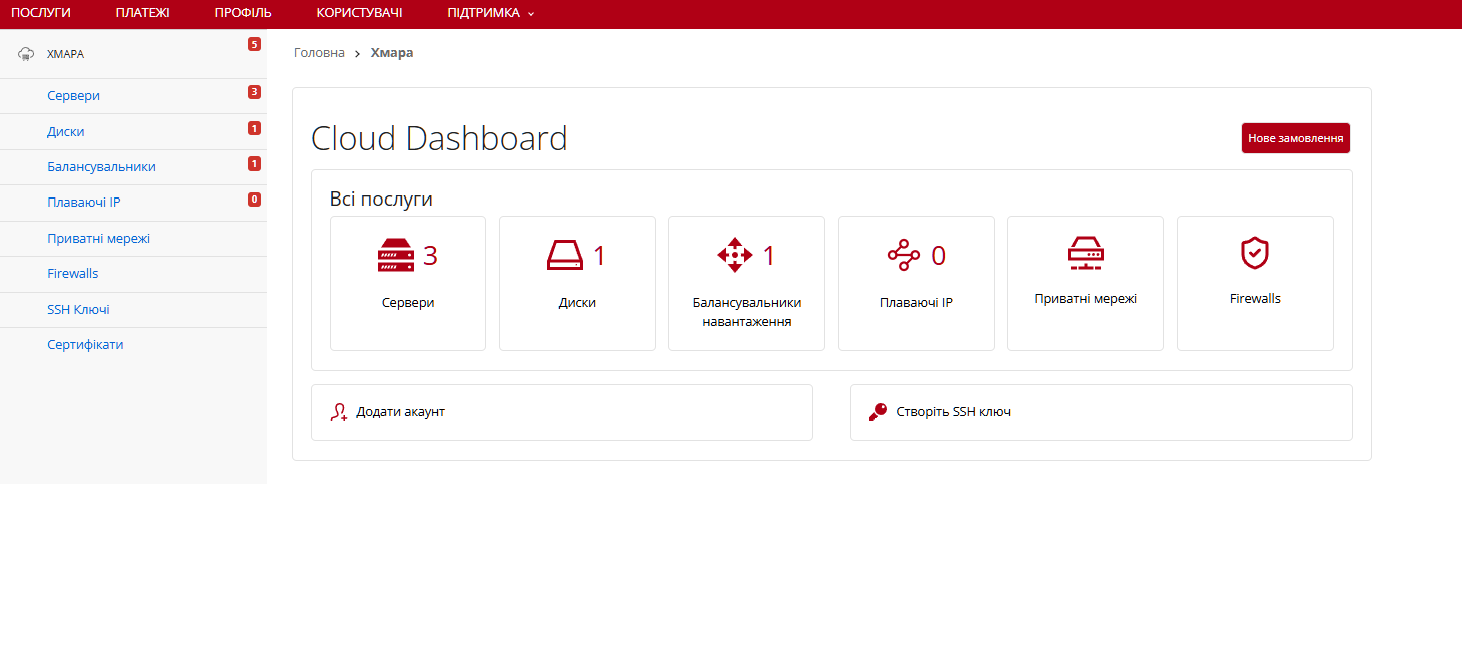
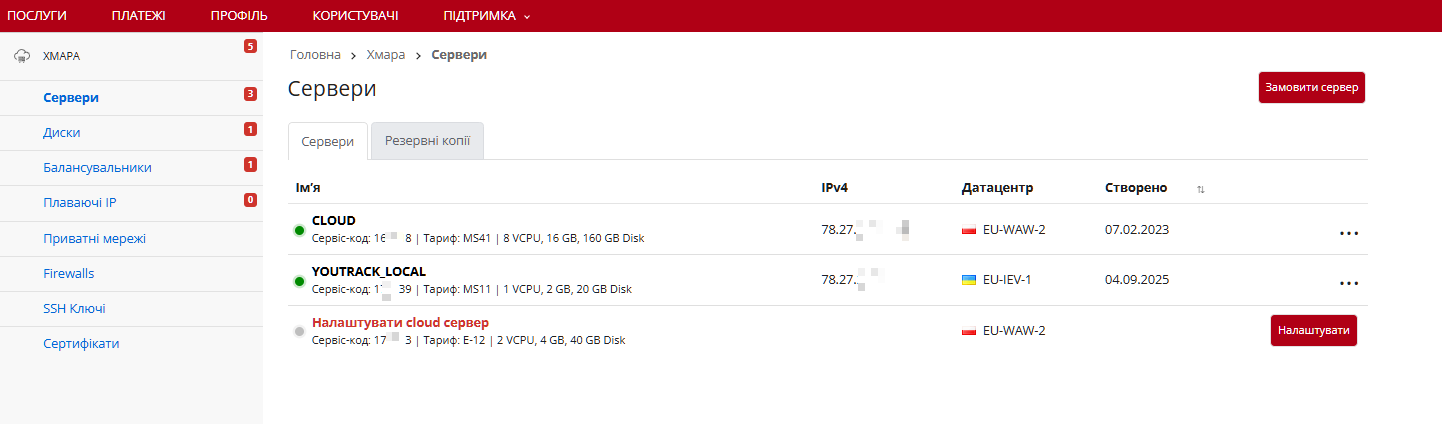
Для початку роботи з хмарним сервером потрібно інсталювати операційну систему. Це можна зробити за допомогою різних варіантів
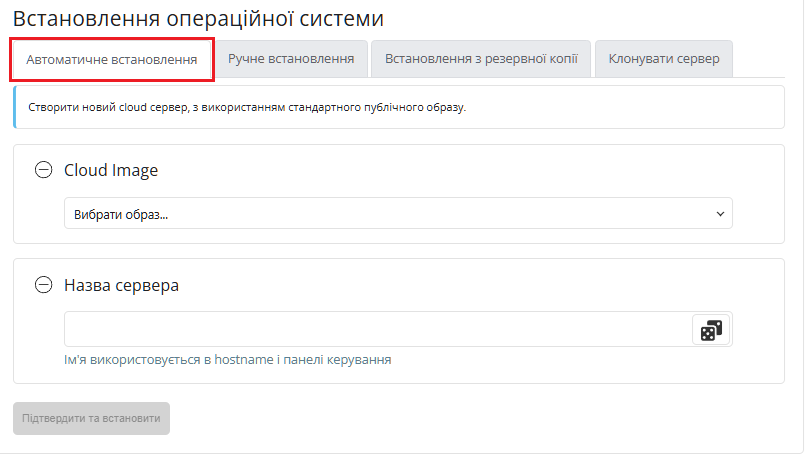
- Автоматичне встановлення - для інсталяції операційної системи достатньо обрати образ з представлених, вказати назву сервера та клікнути по "Підтвердити та встановити"
Ви можете вибрати одну з ОС зі списку :
- Alma-Linux
- Centos-Stream
- Debian
- Fedora
- Freebsd
- Opensuse
- Oracle Linux
- Rocky Linux
- Ubuntu
- Microsoft Windows Server Eval
А також - Openclaw
- Wireguard-Server
Просимо зауважити! Ключі активації операційних систем не надаються компанією Mirohost.
Активація необхідна для коректного функціонування Microsoft Windows Server після завершення Evaluation періоду.
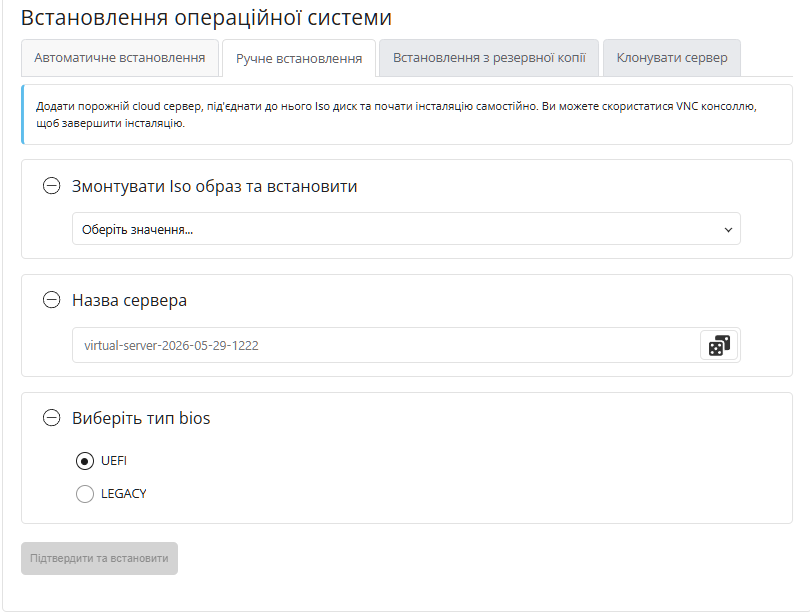
- Ручне встановлення - розгорніть чистий хмарний сервер, підключіть власний ISO-образ та почніть інсталяцію. Керувати процесом встановлення ОС можна через VNC-консоль у панелі керування
- Встановлення з резервної копії - ви можете попередньо робити бекап сервера, і якщо в якийсь момент трапиться збій в роботі операційної системи, можна переінсталювати ОС на сервер використовуючи вже підготовлений бекап
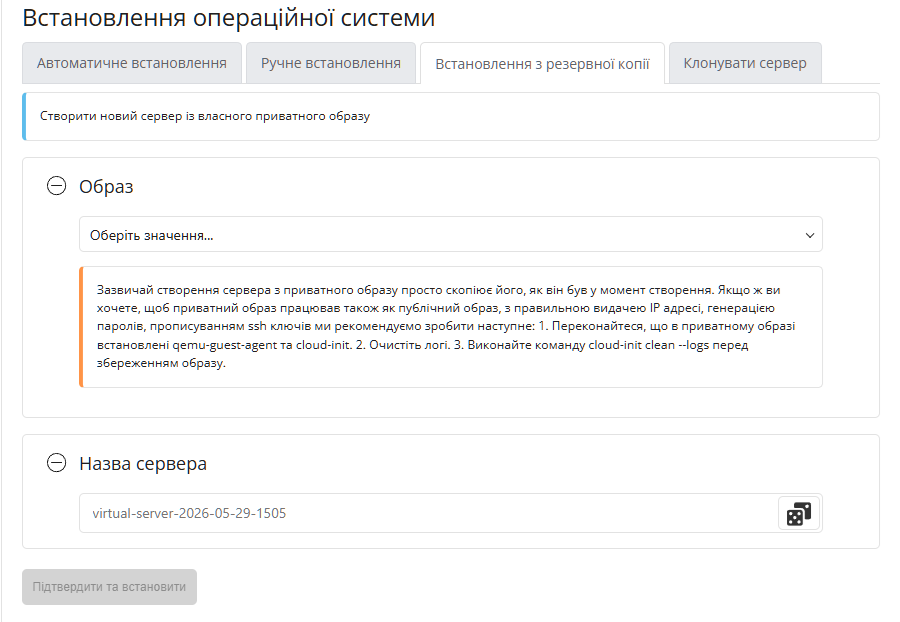
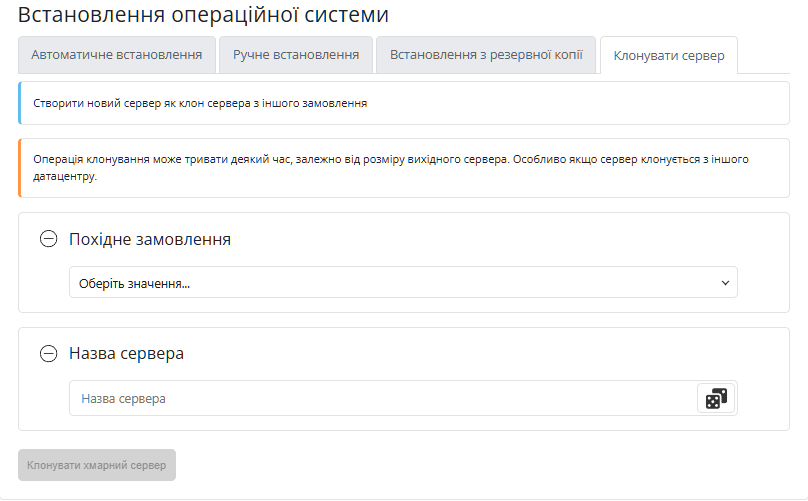
- Клонувати сервер - можливість в один клік розгорнути новий сервер, який буде повною копією вже налаштованого та працюючого сервера у вашому профілі.
Часті питання
Я не пам'ятаю пароль root. Що робити?
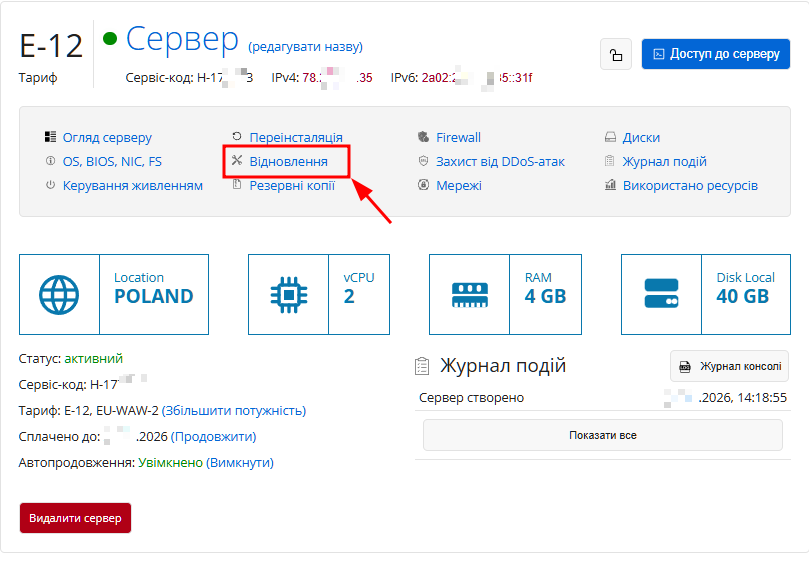
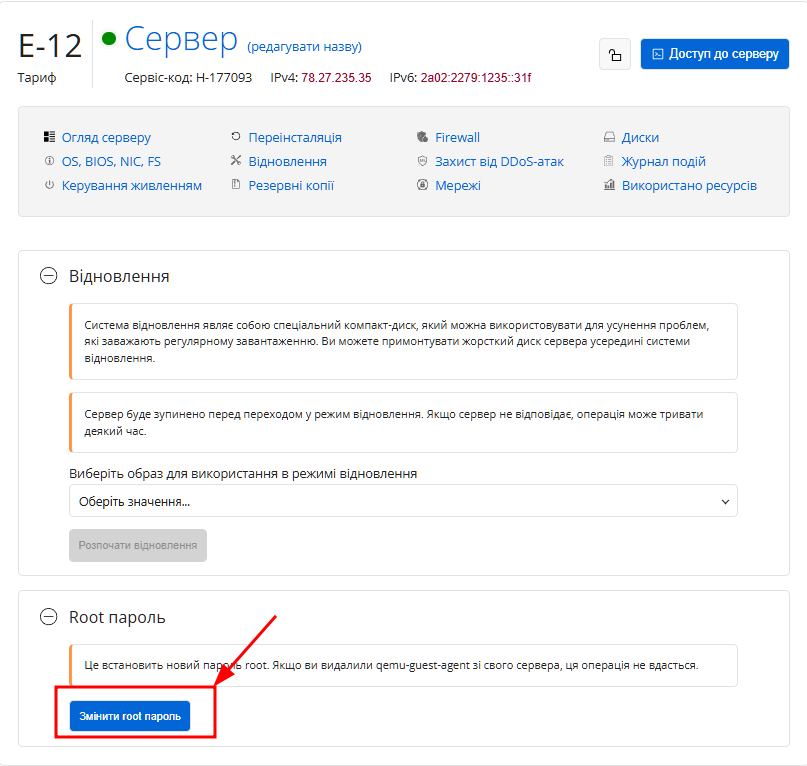
Ми не зберігаємо паролі від віртуальних машин (ВМ) які під вашим користуванням. Пароль адміністратора надсилається на пошту один раз на момент створення ВМ. Якщо пароль після цього змінився і ви забули його рекомендуємо скористатися функцією встановлення нового пароль через контрольну панель, розділ “Відновлення” – “Root пароль”
Чи є обмеження швидкості вхідного/вихідного трафіку
На поточний момент для всіх тарифів встановлено швидкість вхідного та вихідного трафіку на рівні 1Gbit/sec.
Що буде, якщо ліміт по трафіку вичерпано?
Ліміт вихідного трафіку запроваджено для уникнення зловживань. У випадках систематичного перевищення трафік може бути обмежено індивідуально, залежно від ситуації.
Чи можна перейти з eVPS на cloud?
Рішення eVPS призначене для хостингу сайтів та має вбудовану панель для керування вебсервісами. Панель Cloud-сервера, навпаки, керує віртуальною машиною як «чорною скринькою» (Black Box), не маючи доступу до її внутрішніх конфігурацій чи файлів.
Перенесення даних у разі переходу з eVPS на Cloud виконується користувачем. Зверніть увагу, що хмарні тарифи (Cloud) передбачають самостійне адміністрування, розробку та технічну підтримку проєкту клієнтом.
Як я можу змінити тариф?
Перехід на вищий тариф: виконується автоматично. У панелі керування відкрийте розділ «Зміна розміру» та натисніть «Вибрати» біля потрібного тарифу.
Зміни в конфігурації та перерахунок вартості відбудуться миттєво.
Перехід на нижчий тариф: технічно неможливий для вже створеного сервера.
Щоб зменшити витрати, замовте новий (менший) сервер, самостійно мігруйте дані та видаліть старий сервер.
Залишок коштів за старий сервер буде перераховано на ваш баланс.
Як змінити rDNS?
Зміни можна виконати через розділ "Мережі", в панелі керування хостингом.
Чи можна переходити з тарифів shared на dedicated та назад?
Так, це можливо. Але зміна тарифу відбувається лиш на тариф з більшим дисковим простором.
Що таке система відновлення Rescue?
Список образів для режиму відновлення:
- Debian-Live
- Finnix
- Rescuezilla
- Systemrescue
- WinPE
Короткий опис образів та їхнє призначення:
Debian-Live
Повноцінне операційне середовище Linux (Debian), яке запускається в оперативній пам'яті сервера без встановлення на диск. Ідеально підходить для ручного монтування файлових систем, копіювання даних, редагування конфігураційних файлів (наприклад, /etc/fstab чи мережевих налаштувань) та скидання паролів у звичному Linux-оточенні.
Finnix
Маленький, дуже швидкий та оптимізований Live-дистрибутив Linux для системних адміністраторів, який не має графічного інтерфейсу (працює лише через консоль). Він містить вичерпний набір утиліт для тестування мережі, перевірки оперативної пам'яті, відновлення завантажувачів (GRUB) та низькорівневої роботи з дисками.
Rescuezilla
Спеціалізований інструмент, відомий як «швейцарський ніж» для резервного копіювання та відновлення. Він має простий графічний інтерфейс і призначений для розгортання або створення повних знімків (клонів) дисків та окремих розділів. Допомагає швидко відновити працездатність сервера з бекапу, навіть якщо основна ОС повністю пошкоджена.
Systemrescue (SystemRescueCd) Один із найпопулярніших інструментів для аварійного відновлення Linux-систем. Містить велику кількість адмінських утиліт для роботи з дисковою розміткою (GParted, fdisk), відновлення видалених файлів (TestDisk, PhotoRec), перевірки цілісності файлових систем (e2fsck) та виправлення помилок завантаження.
WinPE (Windows Preinstallation Environment)
Полегшена версія операційної системи Windows, яка запускається з віртуального приводу. Вона незамінна, якщо ваш хмарний сервер працює на базі ОС Windows Server або Windows 10. Дозволяє перевірити диски утилітою chkdsk, відредагувати реєстр (regedit) упалої системи, замінити системні драйвери або скопіювати критично важливі корпоративні дані на зовнішнє сховище.
Використовуйте консоль VNC для виконання відновлювальних робіт в режимі Rescue. Після того як роботи будуть завершено - натисніть кнопку "Unrescue" в консолі управління, після чого Rescue диск буде відключений від сервера і система завантажитися як завжди.
Чи можу я використати свої образи для віртуальних машин?
Якщо в представленних образах немає потрібного - прохання написати звернення в тех.підтрику, для того щоб ми могли прокносультувати в індивідуальному порядку
Чи можна керувати VNC консоллю, використовуючи мобільні пристрої та планшети?
Ми не рекомендуємо цього робити, бо робота через мобільний пристрій пов'язана з обмеженим управлінням через розмір мобільного пристрою. Браузер не вважає вікно консолі VNC точкою введення, тому не дозволяє використовувати екранну клавіатуру, коли фокус знаходиться всередині консолі VNC. Єдиним способом щось ввести в консоль VNC в такому випадку є перемикання на інше вікно мобільного пристрою, введення тексту туди, копіювання тексту в clipboard і вставка в консоль VNC через кнопку Paste Clipboard. Натискання кнопок пальцем при цьому зазвичай відпрацьовує якщо використовується графічний термінал. Також деякі браузери типу Safari можуть блокувати відкриття нового вікна при відкритті VNC сесії.
Я можу перенести свій сервер з одного датацентру до іншого (між Україною та Польщею) ?
Так це можливо. Створіть нове замовлення в іншому датацентрі, але з аналогічним чи більшим тарифом, і під час створення нової машини виберіть пункт "Клонувати сервер". Система запропонує вам вибрати, який сервер потрібно клонувати. Після завершення операції клонування буде створено сервер в іншому дата-центрі, він буде як повна копія вибраного сервера, але з іншою IP-адресою. Операція перенесення сервера в інший датацентр не швидка, тому потрібно буде зачекати. Пізніше можна видалити старий сервер або зробити кластер на серверах у різних датацентрах.
У логу сервера багато помилок "Сервер зупинено" "Error"
Найімовірніша причина цієї помилки полягає в тому, що ви створили віртуальну машину з ISO образу десктопної операційної системи. Десктопні операційні системи, такі як Windows 10/11, мають за замовчуванням налаштування економії електроенергії і тому при неактивності починають зсередини занурювати віртуальну машину в режим "сон"/"sleep". При взаємодії з KVM гіпервізором це може призвести до помилок – система не може зупинити віртуальну машину. Ми рекомендуємо відключати режим "сон"/"sleep" або просто зупиняти віртуальну машину, якщо ви її не використовуєте.
Windows-сервер/машина іноді підвисає під час його зупинки/перевантаження через консоль керування сервером. Що робити?
Windows сервери можуть мати значний час на операції зупинення всіх сервісів, що працюють. Стандартна операція зупинки сервера чекає 3/15 хвилин, намагаючись делікатно його зупинити. Після чого починається процес примусового зупинення сервера, щоб не допустити непрогнозовані наслідкі. Ми рекомендуємо для серверів Windows просто запускати зсередини операції "Перезавантаження" або "Завершити роботу". Ці дії повністю контролюватимуться операційною системою сервера. Крім того, зупинка сервера через "Завершення роботи" призведе до того, що статус сервера також зміниться на "Зупинено". Аналогічне можна робити і для серверів Linux через "Reboot" або "Shutdown". Але зазвичай Linux сервера не мають вищеописаних проблем.
Чи можна підключити додаткові диски до свого сервера.
Так це можливо через замовлення додаткового диску, у розділі "Хмара" оберіть "Диски" та клікніть по "Замовити диск".
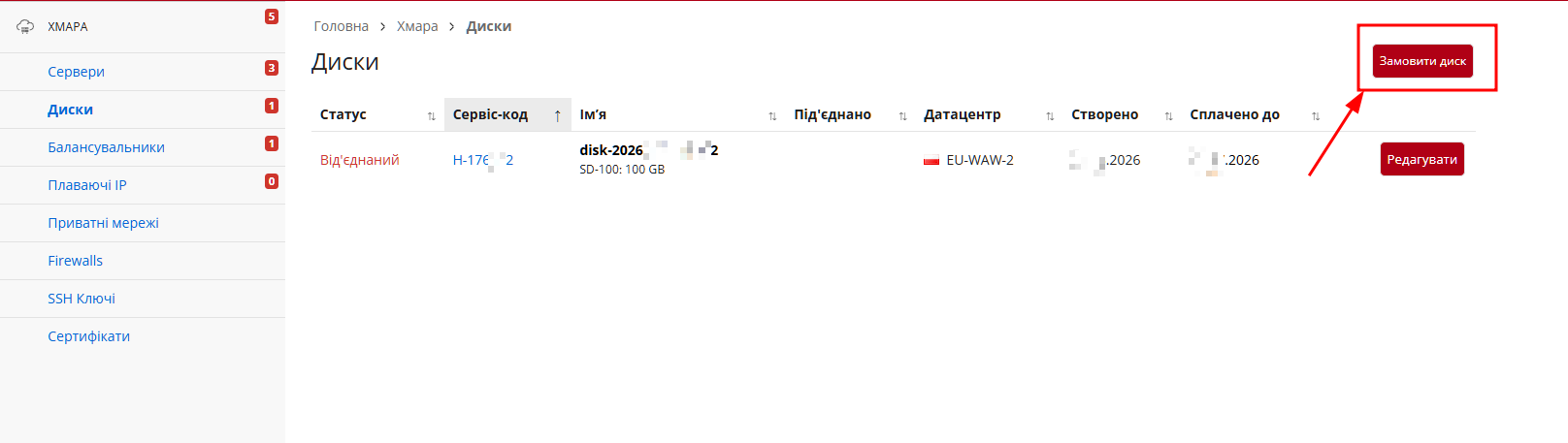
Диск зазначеного розміру буде додано до віртуального сервера за технологією iScsi. У списку пристроїв вашого сервера з'явиться новий пристрій, як правило, він має ім'я /dev/sdb (/dev/sdc якщо ще один диск). Вам потрібно буде самим додати туди розділи/відформатувати його та примонтувати до файлової системи.
Також при створенні нового диска його можна відразу відформатувати у вибраній вами файловій системі (ext4/xfs/btrfs/ntfs) і тоді вам потрібно лише виконати команду:
mkdir -p /storage
mount /dev/sdb1 /storage
Опція форматування доступна лише для дисків до 512Gb.