Двухфакторная аутентификация
Чтобы дополнительно обезопасить ваш аккаунт от несанкционированного доступа посторонних лиц используется двухфакторная авторизация.
Как подлючить двухфакторную аутентификацию?
Данную услугу не нужно подключать. Она установлена по умолчанию для всех пользователей контрольной панели.
Как добавить новый номер телефона?
Изменить номера телефонов, которые используются в двухфакторной авторизации, можно в контрольной панели Mirohost.
Вы можете выбрать один из двух вариантов для получения данных при авторизации, это можно сделать с помощью одноразового кода из sms или воспользовавшись Google Authenticator.
-
sms отправляется на номер, который был введен при первой авторизации в панель управления хостингом, после регистрации услуги, или на номер, указанный через панель хостинга, в разделе "Настройки". При авторизации Вы выбираете номер, на который будет отправлено sms с одноразовым кодом.
-
Google Authenticator обеспечивает еще один уровень защиты аккаунтов в сети благодаря второму этапу проверки при входе. Настроив двухэтапную проверку, вы сможете генерировать коды с помощью приложения Google Authenticator. Коды можно генерировать даже без подключения к Интернету или мобильной связи.
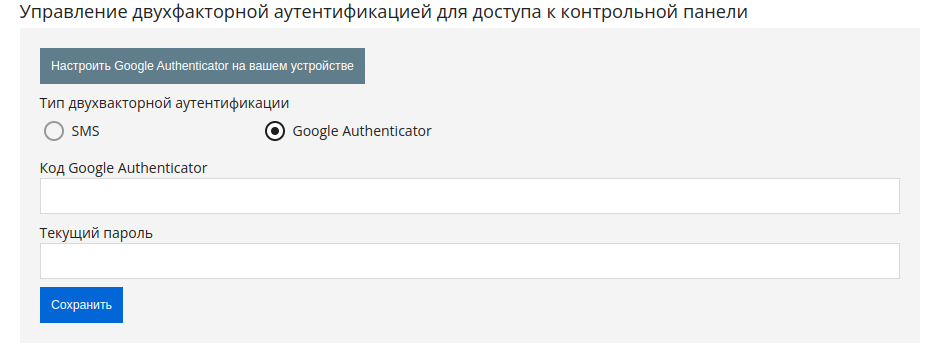
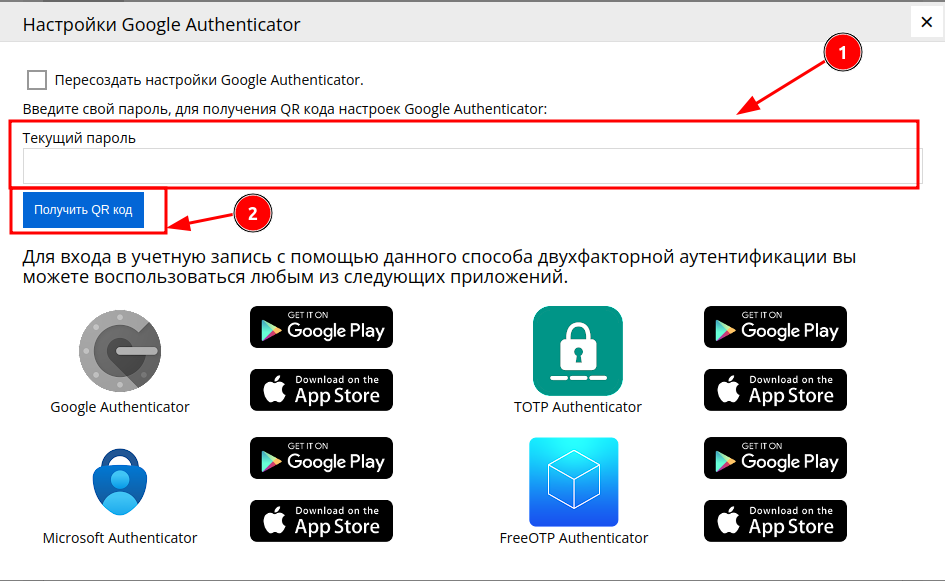
Для авторизации с помощью Google Authenticator, в панели хостинга перейдите в раздел "Настройки", пункт "Управление двухфакторной аутентификацией для доступа к контрольной панели", выберите "Настройки Google Authenticator на вашем устройстве", введите текущий пароль входа в панель хостинга (1) , и нажмите "Получить QR код" (2). На моб.устройстве откройте приложение или один из предложенных на странице, отсканируйте QR код. Будет создан код доступа, он будет перегенерироваться каждые несколько секунд в приложении. Этот временный код необходимо ввести при отображении в панель управления хостингом.