Розгортання та встановлення ОС
Як встановити ОС, готові додатки та налаштувати хмарний сервер Mirohost Cloud
Після створення хмарного сервера першим кроком є його розгортання.
Платформа Mirohost Cloud дає можливість за декілька секунд встановити чисту операційну систему,
розгорнути готовий образ із попередньо налаштованим застосунком (VPN/проксі), завантажити власний ISO-образ,
відновитися з бекапу або повністю скопіювати існуючий сервер.
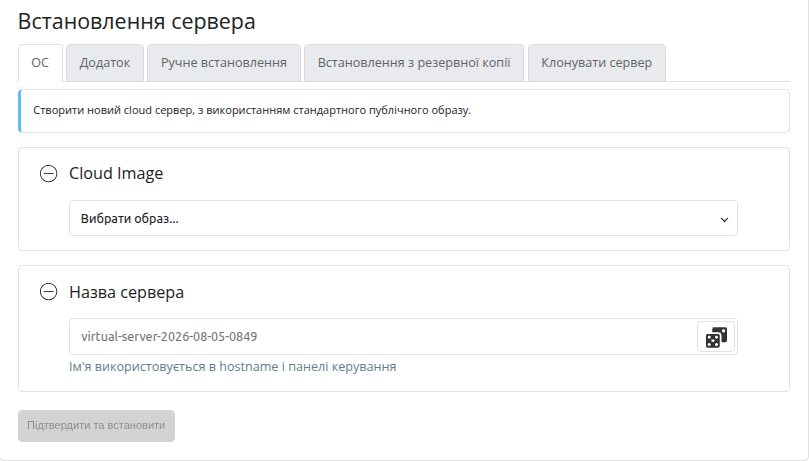
Спосіб 1. Автоматичне встановлення ОС (Вкладка «ОС»)
Для автоматичної інсталяції використовуються офіційні general-purpose образи з системою cloud-init, які оновлюються щотижня.
У панелі керування достатньо обрати потрібну ОС зі списку:
Linux-дистрибутиви: Ubuntu, Debian, AlmaLinux, Rocky Linux, CentOS-Stream, Fedora, openSUSE, Oracle Linux.
Інші ОС: FreeBSD, Microsoft Windows Server Eval.
Під час встановлення ви можете вказати власний SSH-ключ або використовувати автоматично згенерований.
Початковий пароль root надсилається на вашу контактну електронну пошту під час запуску ВМ.
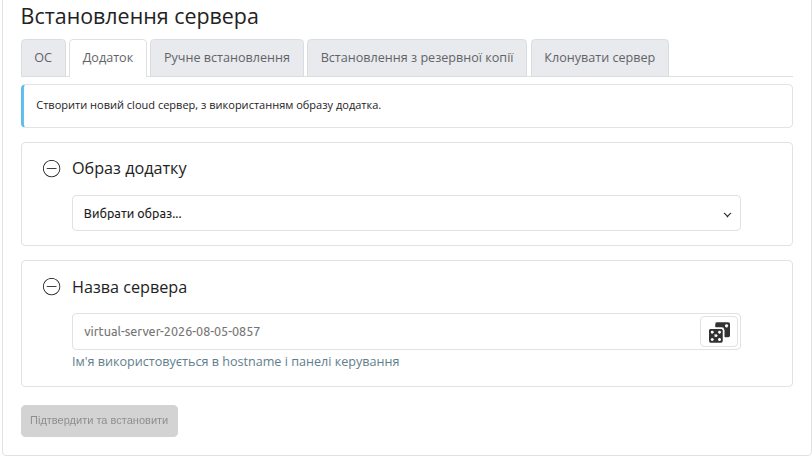
Спосіб 2. Встановлення готових застосунків та сервісів (Вкладка «Додаток»)
Серед готових рішень доступний додаток - OpenClaw
OpenClaw — це інструмент для створення та запуску AI-агентів, які можуть самостійно виконувати дії на комп'ютері або сервері.
Головна відмінність від звичайного ChatGPT: OpenClaw орієнтований не лише на відповіді, а на виконання дій у вашому середовищі.
Після вибору додатка та підтвердження встановлення ви отримуєте повністю готове та сконфігуроване середовище.
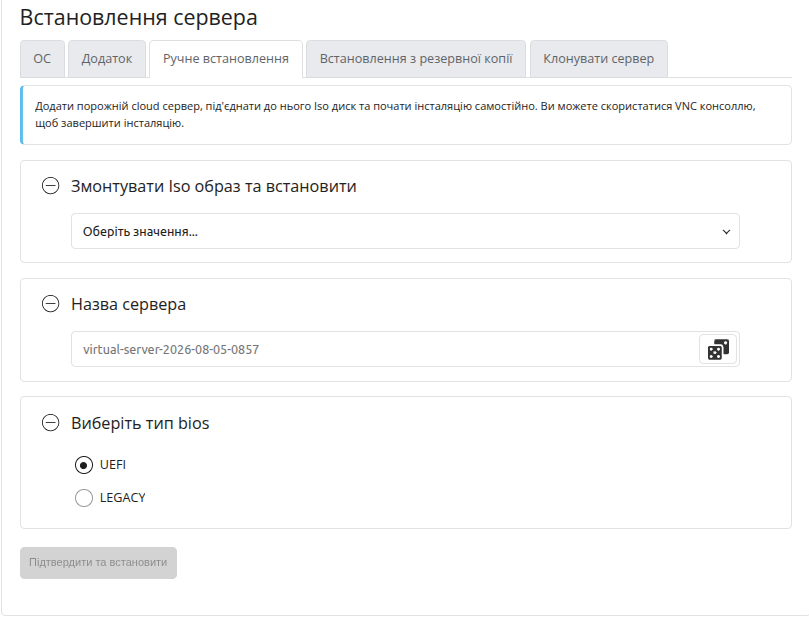
Спосіб 3. Ручне встановлення власного ISO/IMG образу (Вкладка «Ручне встановлення»)
Якщо необхідної ОС чи специфічного дистрибутиву немає у списках, ви можете встановити власний образ:
- Створіть чистий хмарний сервер та оберіть образ Empty-Legacy-Boot або Empty-UEFI-Boot (або споріднену ОС).
- Переведіть віртуальну машину в режим Rescue (вкладка «Відновлення»).
- Відкрийте VNC-консоль та скопіюйте образ за допомогою команд:
curl -L https://domain.com/image.img.zip > name.zip

unzip name.zip > name.img

dd if=name.img of=/dev/sda bs=1M
- Натисніть кнопку Unrescue для перезавантаження у встановлену систему.
! Примітка: Інсталяція зі сторонніх образів виконується користувачем на власний розсуд, автоматична коректна робота в таких випадках не гарантується.
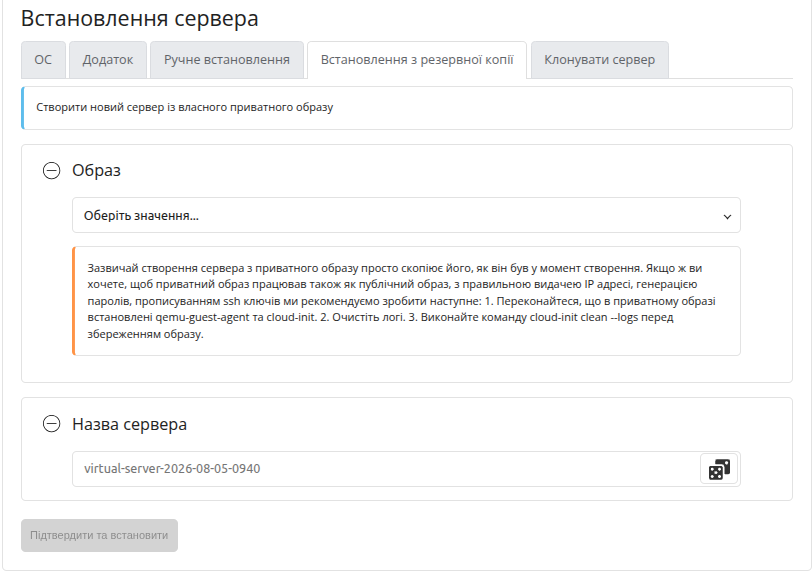
Спосіб 4. Встановлення з резервної копії (Вкладка «Встановлення з резервної копії»)
Дозволяє створити новий хмарний сервер із власного раніше збереженого приватного образу (знімка системи/бекапу).
Як це працює: Створення сервера з приватного образу скопіює його стан на момент збереження.
Підготовка образу: Щоб приватний образ працював із правильним виданням IP-адреси, генерацією паролів та прописуванням SSH-ключів, переконайтеся,
що в ньому встановлені qemu-guest-agent і cloud-init, очистіть логи та виконайте команду cloud-init clean --logs перед збереженням.
Автоматичні бекапи: Для лінійки Cloud автоматичне резервне копіювання за замовчуванням не виконується —
налаштування розкладу та створення знімків здійснюється користувачем вручну в панелі керування.
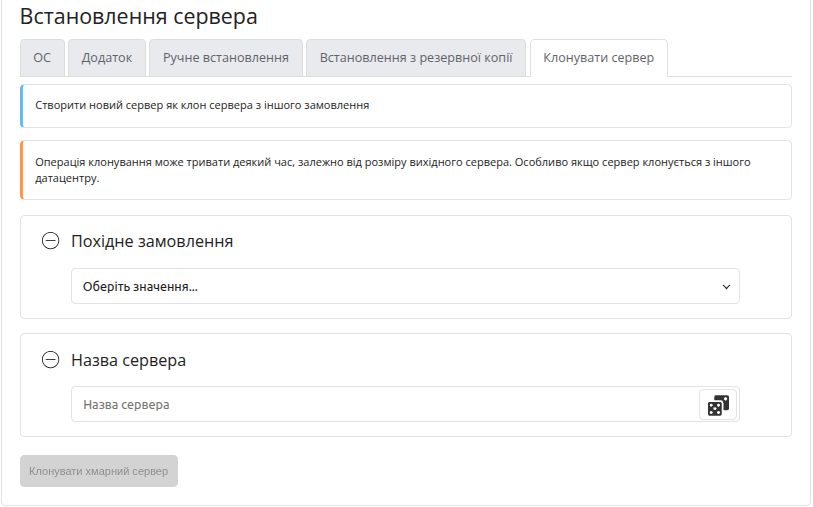
Спосіб 5. Клонування хмарного сервера (Вкладка «Клонувати сервер»)
Можливість в один клік розгорнути новий сервер, який буде точною копією вже налаштованої та працюючої ВМ
з іншого замовлення у вашому профілі.
Застосування: Використовується для швидкого дублювання конфігурацій, розгортання тестових середовищ або
перенесення ВМ між дата-центрами (наприклад, Україна - Польща).
Особливості: Процес клонування може зайняти деякий час залежно від розміру сервера та локації.
Після завершення новий сервер отримує нову окрему IP-адресу.
Цільовий сервер для клонування має бути таким же або більшим за розміром диска.