
Установка CMS Joomla!
Встановити CMS можна різними способами, Ви можете обрати який Вам буде зручніше.
Один з варіантів, це завантажити з офіційного сайту розробника CMS пакет для інсталляції, розгорнути його, виконати кроки по підготовці та налаштуванню.
Якщо бажаєте скористуватись швидкою інсталляцією CMS через панель керування хостингом Mirohost, слідуйте пунктам нижче:
Крок 1. Авторизуйтесь в панелі керування хостингом, перейдіть до керування потрібним хостинг-пакетом та оберіть сайт на якому бажаєте створити сайт з допомогою CMS Joomla
Крок 2. Перейдіть в розділ "Розробнику" -- "Встановити Joomla"
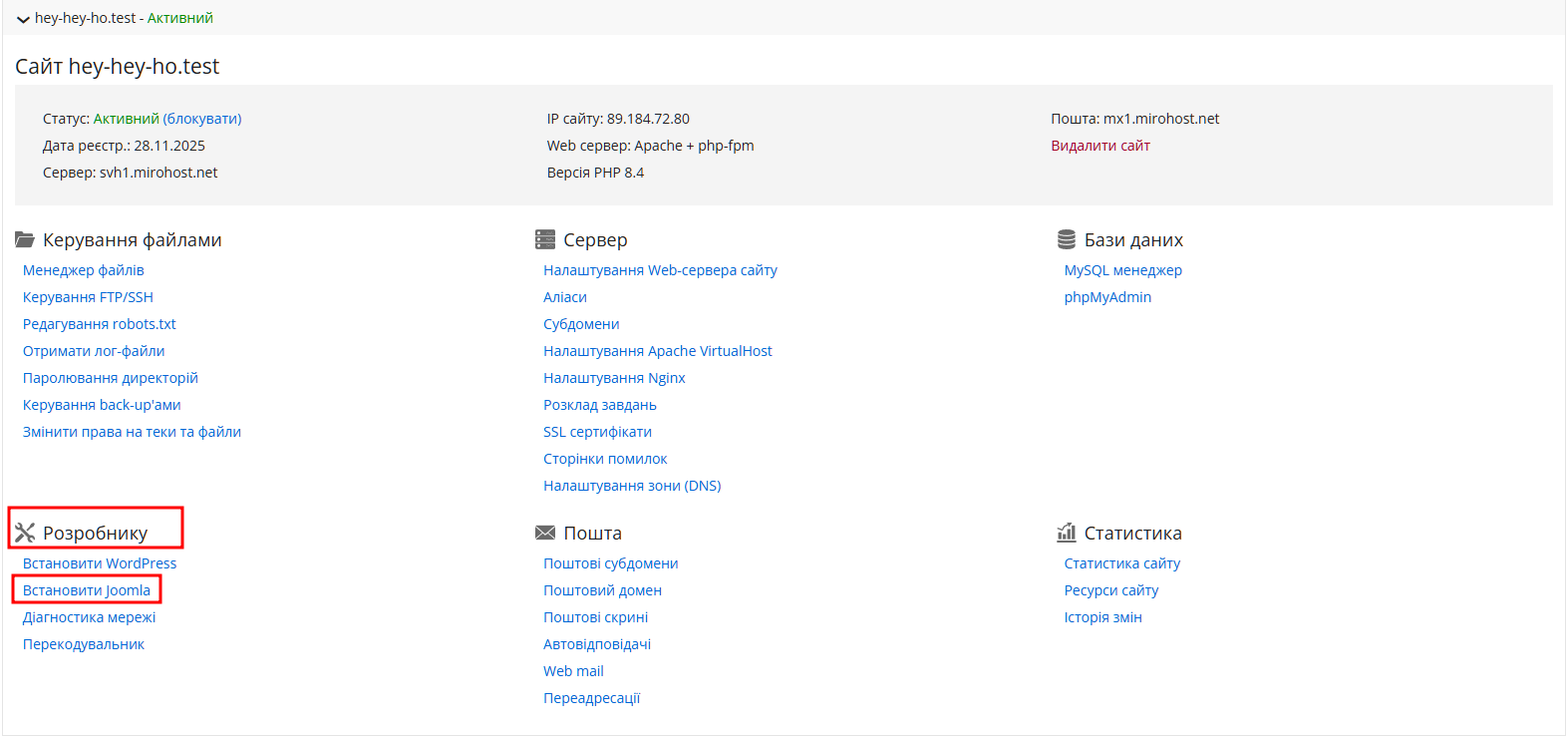
Крок 3. Оберіть варіант встановлення, або на основний сайт, або у піддирекотрію в основному сайті, або створіть субдомен та виконайте інсталяцію CMS на субдомені.
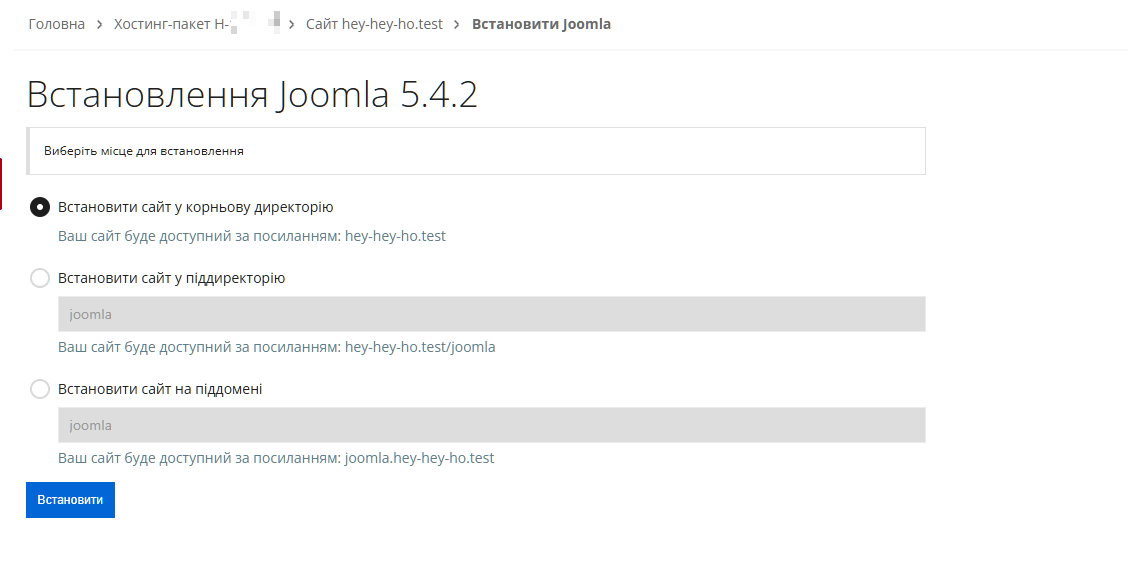
Крок 4. Зповніть поля, оберіть БД яка буде в подальшому використовуватись
Для того, щоб після інсталляції продовжити налаштування домен або субдомен має бути направлено на наш хостинг
Крок 5. Перейдіть на Ваш сайт в браузері та продовжіть налаштування
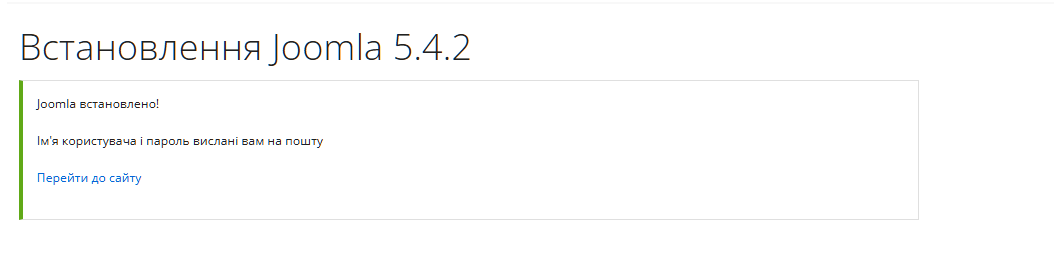
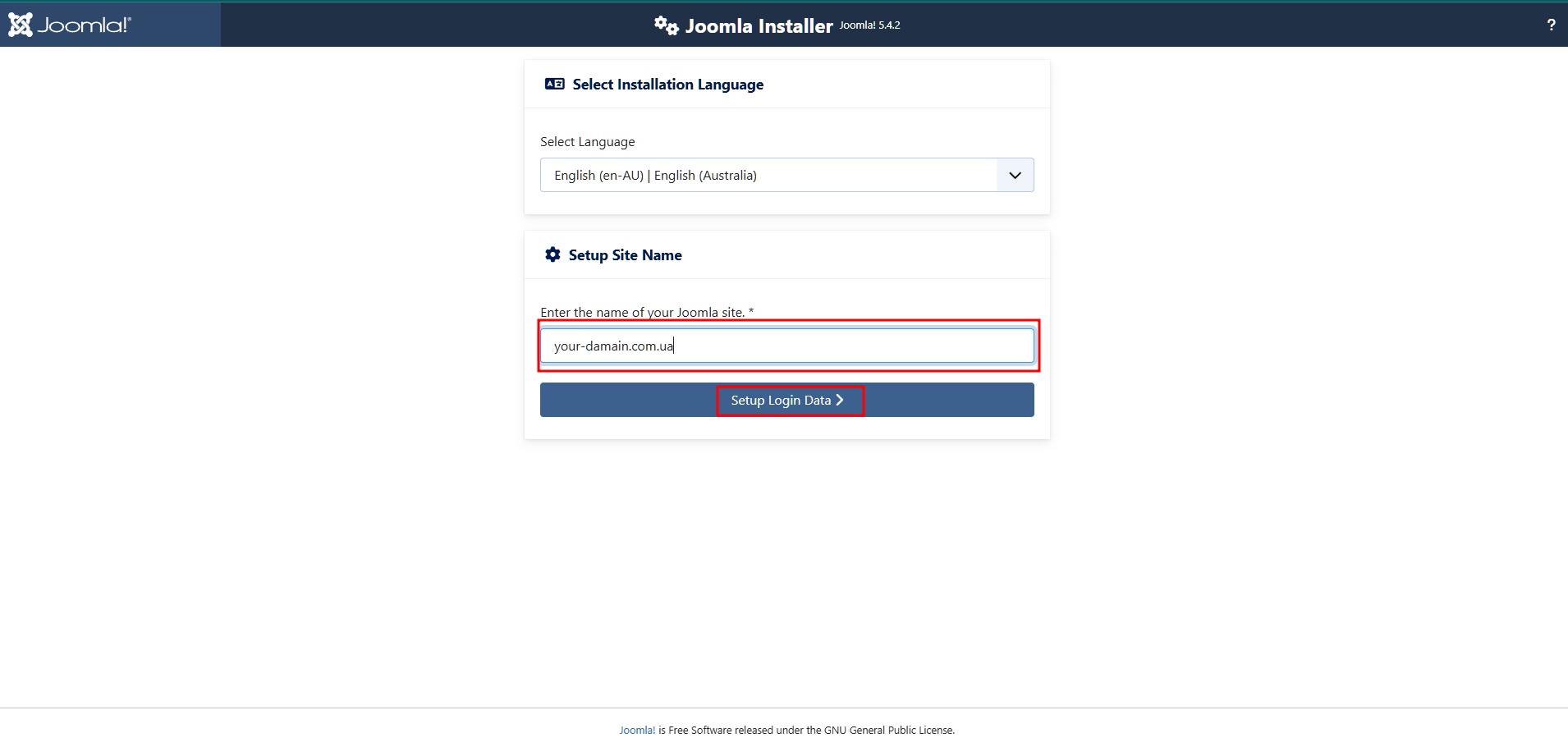
Заповніть всі поля, вкажіть дані для подальшої авторизації в адмін.панелі самого сайту (логін та пароль), на наступних кроках вкажіть дані для підключенння до БД яку Ви вказали. Після введення всіх потрібних параметрів, авторизуйтесь в адмін.панелі сайту для налаштування свого проекту.
Встановлення Joomla! з завантаженого пакету
Завантажте архів з файлами CMS з офіційного сайту розробника, завантажте архів на хостинг. Розпакуйте архів в теку сайту.
Відкрийте в новій вкладці Ваш домен і заповніть дані конфігуратора сайту
Оберіть мову на якій буде працювати СMS або залиште за замовчуванням
- Назва сайту — введіть назву вашого сайту
- Опис - введіть опис вашого сайту для пошукових систем. Оптимальна довжина опису - 20 слів
- E-mail адміністратора — введіть e-mail адресу для облікового запису адміністратора сайту
- Логін адміністратора — придумайте логін адміністратора сайту
- Пароль адміністратора — придумайте пароль для облікового запису адміністратора сайту, підтвердіть пароль
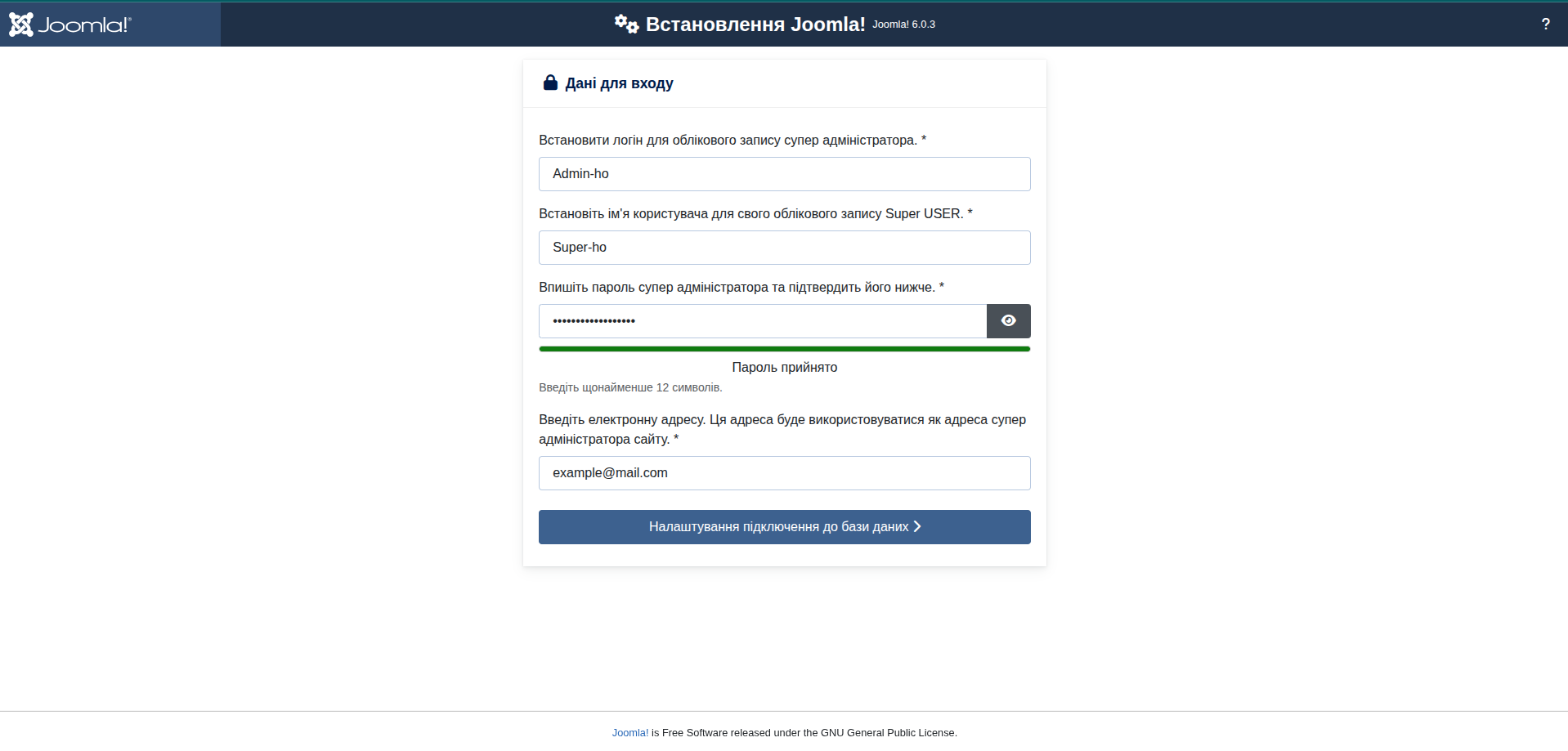
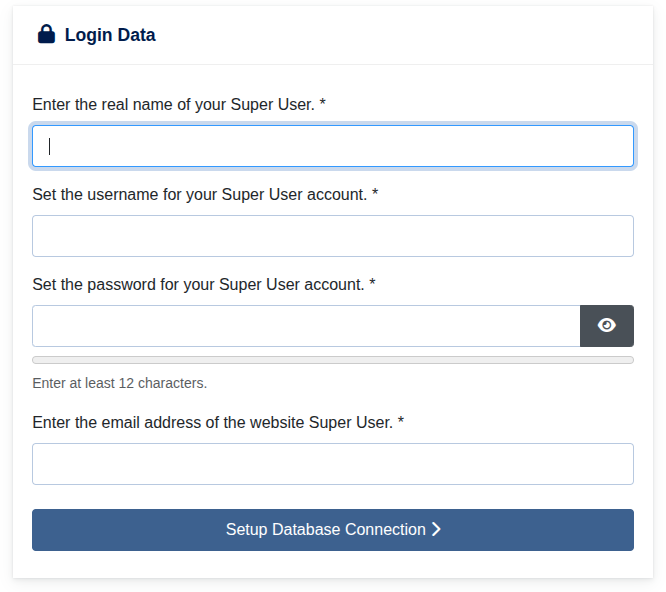
Натисніть кнопку "Налаштування підключення до бази даних"
Конфігурація бази даних
- Тип бази даних — залиште за замовчуванням
- Ім'я сервера бази даних — залиште за замовчуванням localhost
- Ім'я користувача — вкажіть ім'я користувача бази даних, генероване у кроці 1
- Пароль — введіть пароль користувача бази даних, генерований у кроці 1
- Ім'я бази даних — введіть назву бази даних, створену у кроці 1
- Префікс таблиць — вкажіть префікс таблиць або використовуйте автоматично генерований.
Рекомендуємо довжину префікса:
3-4 символи (латинські літери і цифри) і символ підкреслювання у кінці.
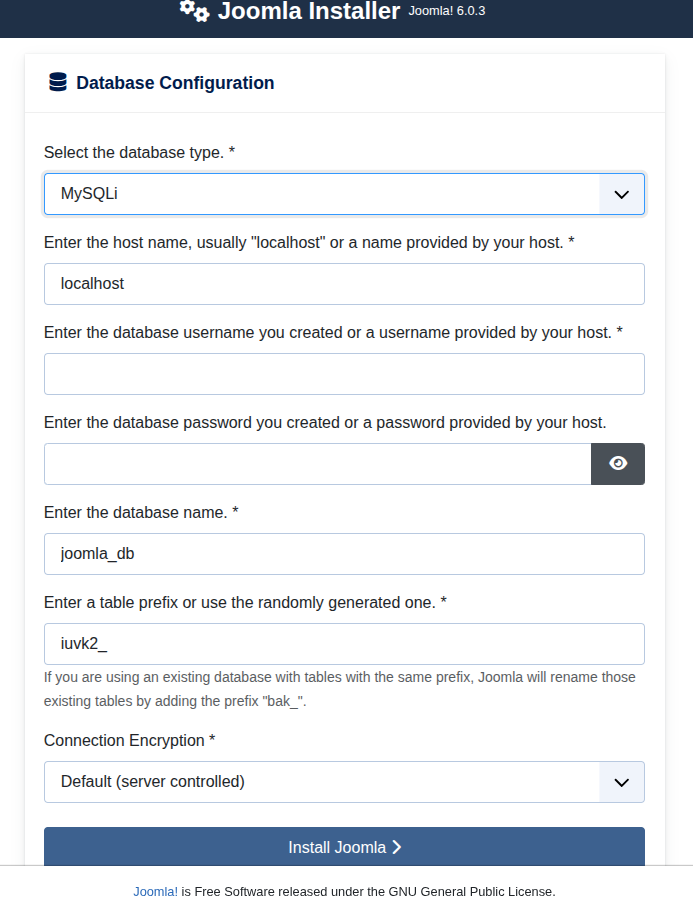
Натисніть кнопку "Далі"
Фінальні налаштування
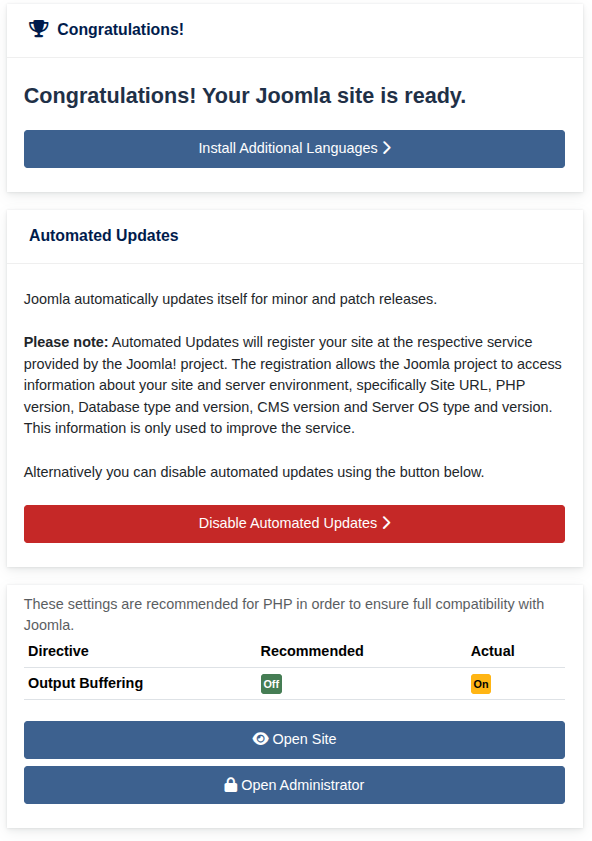
Ви можете одразу після інсталляції:
- встановити додаткові мовні пакети;
- відключити автоматичне оновлення;
- відкрити сайт - побачити як він виглядає;
- перейти до панелі адміністратора сайту, для подальшого налаштування та створення сайту